Расширение для браузера: вишлист в один клик

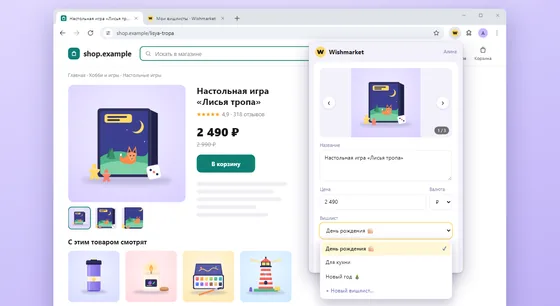
Открыли товар в магазине, нажали на значок Wishmarket, и название, цена и фото уже в форме. Осталось выбрать вишлист. На Ozon и Wildberries кнопка «В вишлист» стоит прямо в карточках, а «Избранное» переносится целиком.

Скоро в Chrome Web Store и Firefox Add-ons

Расширение сейчас на проверке в магазинах. Как только его опубликуют, здесь появятся кнопки установки.

А пока создать вишлист

Бесплатно, без рекламы. Chrome, Яндекс Браузер, Edge, Opera и Firefox на компьютере.

В этой статье
  1. Что умеет расширение
  2. Как начать
  3. В каких магазинах работает
  4. Безопасно и бережно
  5. Частые вопросы

Что умеет расширение

Товар из любого магазина

Товар из любого магазина

Откройте страницу товара и нажмите на значок Wishmarket. Название, цена и фото подставятся сами, их можно поправить. Выберите вишлист или создайте новый, отметьте «Очень хочу» и напишите, какой нужен размер или цвет. Ещё можно нажать правой кнопкой на картинку и выбрать «Добавить в Wishmarket».
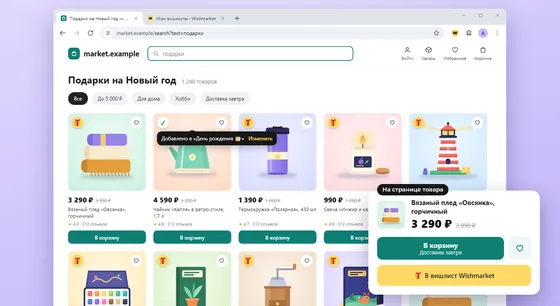
Кнопки на Ozon и Wildberries

Кнопки на Ozon и Wildberries

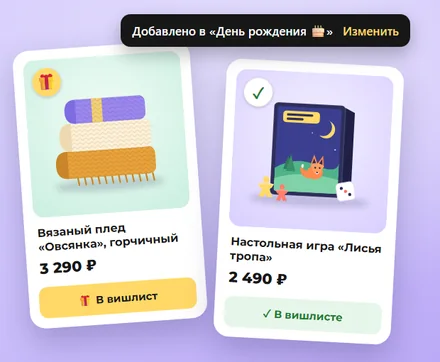
На странице товара кнопка «В вишлист Wishmarket», в карточках каталога и поиска маленький значок 🎁, в корзине «В вишлист» у каждого товара. Один клик, и товар в вашем последнем вишлисте. Где стоит значок, выбирается в настройках, а кнопки можно выключить.

Перенос «Избранного»

Перенос «Избранного»

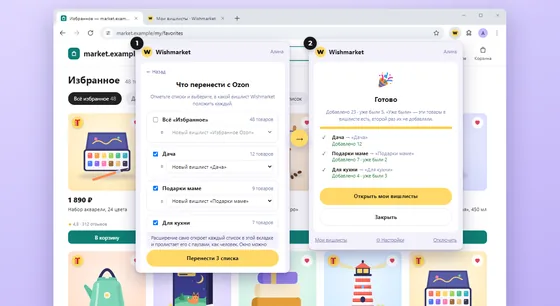
На Ozon расширение находит «Избранное» и ваши списки, вы отмечаете нужные и выбираете для каждого вишлист. «Избранное» Wildberries переносится одним списком. Повторный перенос не создаёт дублей, добавится только новое. А на странице поиска или каталога можно отметить несколько товаров и добавить их разом.

Заполнить через расширение

Заполнить через расширение

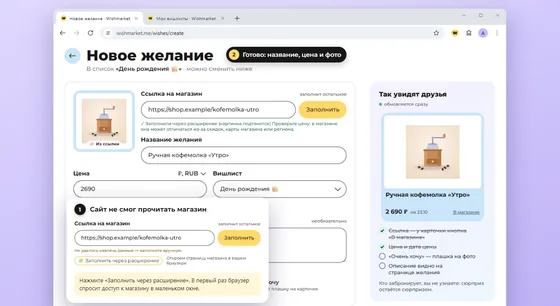
Некоторые магазины, например Lamoda и Мегамаркет, не отдают страницу нашему серверу. Тогда в форме желания на сайте появится кнопка «Заполнить через расширение»: оно откроет товар у вас в браузере и само заполнит название, цену и картинку.

Как начать

  1. 1

    Установите расширение

    Кнопкой на этой странице: из Chrome Web Store для Chrome, Яндекс Браузера, Edge и Opera или из Firefox Add-ons для Firefox.

  2. 2

    Подключите аккаунт

    После установки откроется страница Wishmarket, нажмите «Разрешить». Если аккаунта ещё нет, его можно создать там же. Пароль в расширение вводить не нужно.

  3. 3

    Добавляйте желания

    Откройте любой товар и нажмите на значок Wishmarket. Если значка не видно, нажмите 🧩 справа от адресной строки и закрепите его.

В каких магазинах работает

Расширение берёт товар со страницы, которую вы сами открыли, поэтому подходит почти любой интернет-магазин. Если что-то не подставилось, название и цену можно вписать прямо в окне расширения.

  • Ozon
  • Wildberries
  • Яндекс Маркет
  • AliExpress
  • Lamoda
  • Мегамаркет
  • Золотое Яблоко
  • Лэтуаль
  • Спортмастер
  • Детский мир
  • Читай-город
  • DNS
  • М.Видео
  • и любой другой магазин

Безопасно и бережно

Только по нажатию

Страницу магазина расширение читает, когда вы сами нажали на значок, кнопку «В вишлист» или пункт меню. Другие вкладки и историю браузера оно не трогает.

Только данные товара

К нам уходят адрес страницы и то, что вы добавляете в желание: название, цена, картинка и комментарий. Аккаунт в магазине, корзина и cookie остаются у вас.

Без пароля

После «Разрешить» расширение получает свой ключ доступа. Отключить его можно в окне расширения или в настройках сайта, в разделе «Безопасность».

Ничего лишнего

Расширение ничего не покупает, не меняет на сайте магазина и не показывает рекламу.

Подробно про данные расширения написано в политике конфиденциальности, в пунктах 2.9 и 7.6. Политика конфиденциальности

Частые вопросы

Расширение платное?

Нет, расширение бесплатное, как и весь Wishmarket. Рекламы в нём нет.

В каких браузерах оно работает?

В Chrome, Яндекс Браузере, Microsoft Edge и Opera (они ставят расширения из Chrome Web Store) и в Firefox (из Firefox Add-ons). Нужен браузер на компьютере: на телефонах браузеры расширения не ставят.

Что расширение читает на странице?

Только товар: название, цену, валюту и картинки, и только когда вы сами нажали на значок, кнопку «В вишлист» или пункт меню. На Ozon и Wildberries до нажатия оно лишь находит, куда поставить кнопки, и отмечает уже добавленные товары, со страницы при этом ничего не отправляется. Другие вкладки и историю браузера расширение не читает.

Как перенести «Избранное» с Ozon?

Откройте на Ozon «Избранное», нажмите на значок Wishmarket и выберите «Перенести избранное Ozon». Отметьте списки и выберите, куда положить каждый: в новый вишлист с тем же названием или в свой. Расширение само откроет каждый список в этой вкладке и пролистает его, за раз из одного списка переносится до 100 товаров. Повторный перенос добавит только новое.

Почему браузер спрашивает разрешение?

При установке браузер покажет доступ к сайтам Ozon и Wildberries: он нужен, чтобы ставить там кнопки «В вишлист». Ко всем сайтам доступ расширению не нужен. Для «Заполнить через расширение» оно спросит доступ к одному магазину в момент первого нажатия, отозвать его можно в настройках расширения в браузере.

Как выключить кнопки на Ozon и Wildberries?

Откройте окно расширения и внизу нажмите «⚙ Настройки». Там кнопки выключаются отдельно для каждого магазина и выбирается, где стоит значок 🎁 в карточках: в углу фото, под сердечком или у корзины.

Нужен ли аккаунт на Wishmarket?

Да, желания сохраняются в ваши вишлисты на Wishmarket. Аккаунт можно создать прямо при подключении расширения: по почте с кодом, через Telegram или с паролем. А друзьям, чтобы забронировать подарок из вашего списка, регистрация не нужна.

Поставьте расширение и добавляйте желания в один клик

Скоро в Chrome Web Store и Firefox Add-ons

Расширение сейчас на проверке в магазинах. Как только его опубликуют, здесь появятся кнопки установки.

А пока создать вишлист

Расширение сделал LuckyMan